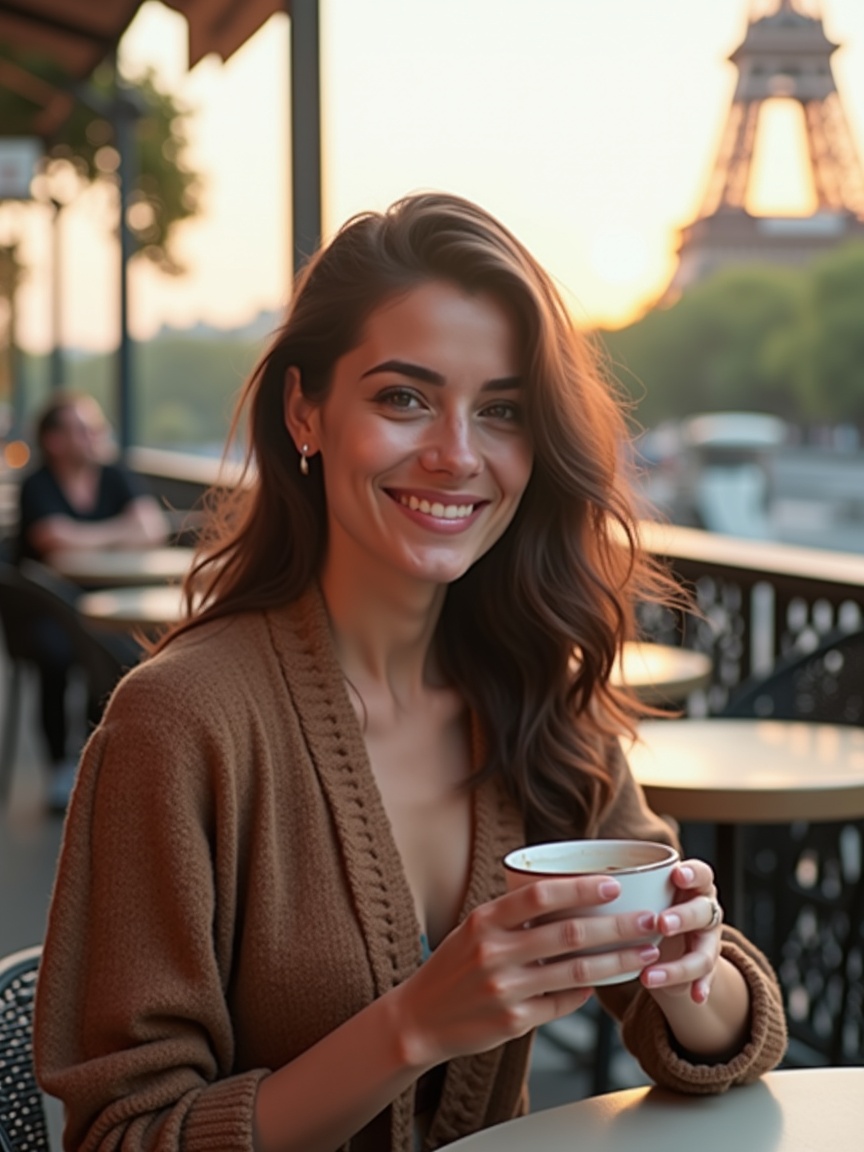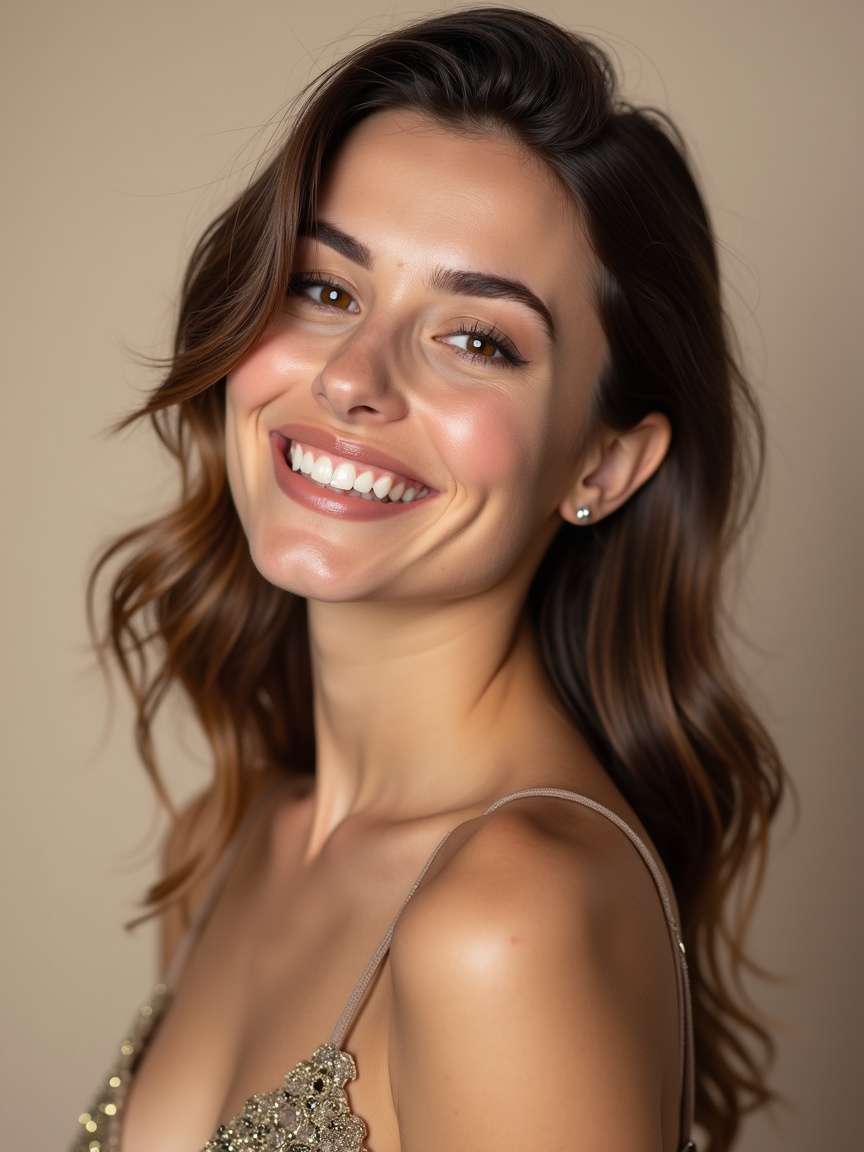
Старое отсканированное фото, кадр со смартфона в темноте или картинка, растянутая до пикселей, — знакомая история: сюжет ценный, а качество не даёт ни напечатать, ни поставить на аватарку. Раньше это чинили вручную в Photoshop, и то не всегда.
Хорошая новость: ИИ достраивает утраченные детали — резкость, текстуру кожи, контуры — сам. Разберём, как улучшить качество фото ИИ в Kira Vision за несколько минут, не устанавливая ничего и без навыков ретуши.
Чтобы улучшить качество фото ИИ в Kira Vision, загрузите снимок в галерею (бесплатно), при необходимости выровняйте свет и цвет бесплатной «Коррекцией», затем примените инструмент «Качество 4x» — ИИ увеличит разрешение в 4 раза и вернёт резкость и детали. Апскейл стоит 12 токенов, первая обработка бесплатна.
Как это сделать в Kira — по шагам
Загрузите фото в галереюбесплатно
Откройте приложение Kira и загрузите снимок с телефона или компьютера. Загрузка в галерею и все базовые операции — бесплатны, обучать модель для обработки не нужно.
Выровняйте свет и цвет — «Коррекция»бесплатно
Если снимок тёмный или тусклый, пройдитесь бесплатной «Коррекцией»: яркость, тени, света, резкость, насыщенность. Это лучше делать до апскейла — нейросеть будет достраивать уже по чистой картинке.
Уберите дефекты — «Ретушь»бесплатно
Царапины со скана, пятна и точки на старом фото снимите «Ретушью»: проведите по дефекту — он уйдёт, а текстура вокруг сохранится. Тоже бесплатно.
Поднимите разрешение — «Качество 4x»12 токенов
Финальный шаг. Инструмент «Качество 4x» увеличивает картинку в 4 раза и восстанавливает резкость и мелкие детали — из «мыльного» кадра получается снимок, который можно печатать. Это единственный платный шаг здесь — 12 токенов (первая обработка бесплатна).
Как улучшить качество фото ИИ онлайн — что бесплатно, а что платно
Улучшить качество фото ИИ в Kira можно прямо в браузере, онлайн — устанавливать программы не нужно. Честно про цену: загрузка снимка и базовая обработка (коррекция света, цвета, ретушь) — бесплатны, а финальный апскейл разрешения «Качество 4x» стоит 12 токенов, причём первая обработка бесплатна. То есть привести кадр в порядок и увидеть результат можно бесплатно, а платите только за увеличение разрешения.
Такой порядок — сначала бесплатно привести кадр в порядок, потом поднять качество — даёт лучший результат, чем «улучшить фото» одной кнопкой: ИИ достраивает детали уже по чистой картинке.
Что такое ИИ-апскейл (ai upscale) и почему он лучше, чем «увеличить в редакторе»
ИИ-апскейл (по-английски ai upscale, ai image upscale) — это увеличение разрешения фотографии, при котором ИИ достраивает недостающие детали, а не просто растягивает пиксели. Обычное увеличение размера растягивает те же пиксели — картинка становится больше, но ещё более размытой. ИИ-апскейлер работает иначе: инструмент «Качество 4x» в Kira обучен на миллионах фотографий и достраивает недостающие детали — где была каша из пикселей, появляется правдоподобная текстура кожи, волос, ткани.
Поэтому «Качество 4x» — это последний шаг обработки: сначала вы приводите кадр в порядок бесплатными инструментами, а ИИ-апскейл закрепляет результат в высоком разрешении.
Какой ИИ улучшает качество фото — и что выбрать
Универсального «одного ИИ» здесь нет: под увеличение разрешения, под свет и цвет, под ретушь дефектов работают разные модели, и хороший результат даёт их связка, а не одна кнопка. Именно поэтому в Kira это разные инструменты: «Коррекция» вытягивает свет и цвет, «Ретушь» убирает дефекты, «Качество 4x» поднимает разрешение и детализацию.
Практический критерий выбора простой. ИИ для улучшения качества фото стоит брать тот, который, во-первых, показывает результат до оплаты, во-вторых, не ставит водяных знаков и не ужимает картинку «под веб», в-третьих, работает из России без VPN и на русском языке. Kira Vision закрывает все три пункта: улучшить качество фото ИИ бесплатно можно на любом количестве правок, платный только апскейл.
Улучшить качество фото ИИ до 4К
Увеличение в 4 раза по каждой стороне — это ×16 по площади. Кадр с телефона 1080 × 1440 после «Качества 4x» становится 4320 × 5760 — заметно больше 4К по длинной стороне, то есть хватает и на печать A3, и на большой экран. Если исходник мельче, скажем 800 × 1000, после апскейла получится 3200 × 4000 — тоже уровень 4К.
Важная оговорка: 4К — это про количество пикселей, а не про волшебство. ИИ поднимает разрешение и достраивает правдоподобную текстуру, но не восстанавливает то, чего в кадре не было вовсе. Из резкого мелкого снимка выйдет отличный крупный, из размытой каши — просто крупная и чуть более чистая каша.
Как увеличить качество фото ИИ без потери резкости
Увеличить фото без потери качества — значит поднять разрешение так, чтобы картинка стала больше, но не размылась. Обычное растягивание в редакторе этого не даёт: пиксели просто раздуваются, и снимок становится мутнее. ИИ-апскейлер «Качество 4x» в Kira увеличивает фото в 4 раза по каждой стороне и одновременно достраивает детали — поэтому увеличенный кадр остаётся резким, а не расплывается. Так же поднимается качество изображения или картинки, не только фотографии: скриншот, скан, обложка.
Увеличить разрешение фото онлайн так можно прямо в браузере: загрузите снимок, при необходимости выровняйте свет бесплатной «Коррекцией» и примените «Качество 4x». Для печати, большого экрана или карточки товара увеличения ×4 хватает почти всегда — из мелкого кадра получается снимок в высоком разрешении, пригодный к публикации.
Можно ли восстановить качество старого фото ИИ
Да, отсканированные старые снимки — частый случай. Улучшить качество старого фото ИИ получается в несколько приёмов: «Ретушь» уберёт царапины, пятна и заломы со скана, «Коррекция» вернёт выцветшие цвета и контраст, а «Качество 4x» поднимет резкость и разрешение. Полностью утраченные фрагменты достраиваются приблизительно, но общий вид старой фотографии почти всегда становится заметно чище и чётче.
Тот же порядок работает и для качества скана: сначала выровнять свет и убрать пыль с царапинами, потом увеличить разрешение. Восстановить качество фото ИИ проще, когда скан снят хотя бы в 300 dpi — если оригинал доступен, лучше пересканировать, чем вытягивать мелкий JPEG.
Как улучшить качество фото ИИ прямо на телефоне
Отдельная программа для этого не нужна: Kira открывается в браузере телефона так же, как на компьютере. Зайдите на сайт со смартфона, загрузите фото из галереи — и все инструменты, включая «Качество 4x», работают прямо там. Ничего скачивать и устанавливать не надо, память телефона не занимается.
Это удобно, когда снимок уже на телефоне: не нужно перекидывать его на компьютер и обратно. Улучшенный кадр сохраняется в галерею смартфона в один тап — и сразу готов к публикации или печати.
Какие фото ИИ улучшает лучше всего
Лучше всего апскейл работает там, где на снимке есть узнаваемая структура, которую ИИ есть что достроить: лица, волосы, ткань, природа. Портреты и бытовые фото почти всегда выигрывают заметно.
Сложнее с двумя случаями. Мелкий текст (скан документа, вывеска) ИИ может «додумать» неточно — для документов лучше пересканировать в высоком разрешении. А кадр, где вообще нет узнаваемых контуров (сплошная цифровая «каша»), вытянется лишь частично: чудо не гарантировано, но результат почти всегда чище оригинала. Честно про ограничения — чтобы вы понимали, чего ждать до оплаты.
Что учесть
- Делайте апскейл последним: сначала цвет, свет и ретушь, потом «Качество 4x». Иначе увеличите ещё и дефекты.
- Для печати ×4 достаточно почти всегда; для аватарки хватит и бесплатной «Коррекции» без апскейла.
- Совсем «убитые» кадры (сплошная каша без узнаваемых контуров) нейросеть вытянет частично — чудо не гарантировано, но результат почти всегда заметно лучше оригинала.
- Лицо на портрете апскейл сохраняет — черты не меняются, это не генерация заново.
Загрузите старый снимок и посмотрите результат до оплаты. Без VPN, на русском, прямо в браузере.